Showing posts with label PC Solutions. Show all posts

৩২ বিট ও ৬৪ বিট কম্পিউটার বলতে কি বুঝাচ্ছে চলুন জেনেনি ।

বন্ধুরা আমরা সবাই কম্পিউটার বা স্মার্টফোন ব্যবহার করে থাকি। সেই সুবাদে ৩২ বিট ও ৬৪ বিট কম্পিউটার এই ২ টা আমরা খুব ভাল ভাবেই জানি। কিন্তু যেই জিনিস টা জানি না সেটা হচ্ছে আসলে এই গুলো কি? কিভাবে কাজ করে ৩২ বিট ও ৬৪ বিট কম্পিউটার। তাহলে বন্ধুরা আসুন জেনে নিই কিভাবে কাজ করে ৩২ বিট ও ৬৪ বিট কম্পিউটার

৩২ বিট ও ৬৪ বিট কম্পিউটার এর আবিষ্কার


সেই বিশ্বে কোন কিছুই এমনি এমনি আসেনি, সকল কিছুই কেও না কেও আবিষ্কার করেছে তারপরে এসেছে। ঠিক তেমনি ভাবেই এসেছে এই প্রসেসর। ৬৪ বিট প্রসেসর সর্বপ্রথম ২০০৩ সালে এএমডি নিয়ে এসেছিলো কম্পিউটারের জন্য। কিন্তু ২০১৩ সালে এপেল তাদের আইফোন ৫ এস এ ৬৪ বিট প্রসেসর যুক্ত করে এর পরে থেকে প্রায় সকল স্মার্টফোন গুলোতে ৬৪ বিট ব্যবহার করা হয়।
বাকি কথা আর আপনাদের না বললেও বুঝে নিবেন। কেননা এন্ড্রোয়েড কিকক্যাট এর পরে সকল ভার্সনে ৬৪ বিট এর জন্য বানানো হয়েছে।
এখন আসি মূল কথায়, আপনাদের যদি বুঝাতে হয় ৬৪ বিট ও ৩২ বিট কি? তাহলে আপনাদের কিছু উদাহরণ ও পার্থক্য দিয়ে বুঝাতে হবে। তাহলে আসুন জেনে নিই এর কিছু পার্থক্য।

৬৪ ও ৩২ বিট কি?


আমরা আসলে যেটা ভেবে থাকি ৬৪ টা বেশি আর ৩২ টা কম এর মানে হইত ৬৪ বেশি স্পীড সহায়ক হবে। কিন্তু না এটা এমন ভাবার কোন দরকার নেই। কেননা স্পীড নির্ভর র‌্যাম, হার্ড ডিস্ক, ডারইভার এইসব এর ওপরে। ৩২ বিট হচ্ছে এখানে বাইনারি সংখ্যা অথ্যাৎ ১ ও ০ এই ২টি সংখ্যা ৩২ বার বাইনারি রুপে ঘুরে কোন তথ্যকে প্রকাশ করে। বুঝেন নাই বেপার টা? আরেকবার শুনেন, ৩২ বিট কম্পিউটার গুলোতে কোন তথ্য বের করতে গেলে সেই তথ্য বিট আকারে ৩২ বার ১ ও ০ হয়ে প্রকাশ করে।কেননা কম্পিউটার সকল কিছুই ১ ও ০ অথ্যাৎ বাইনারি আকারে প্রকাশ করে।
৬৪ বিট সেই একই ধরণের এখানে কোন তথ্য ৬৪ বার ১ ও ০ আকারে প্রকাশ পাই। তাই মূলত এই কম্পিউটার গুলোতে  র‌্যাম বেশি সার্পোর্ট করে।
এবার আসি পার্থক্যতে।

মেমোরি বা র‌্যাম আড্রেসিং


মেমোরি বা র‌্যাম আ্ড্রেসিং বলতে বুঝানো হয়েছে আপনি ৩২ বিট ও ৬৪ বিট কম্পিউটার গুলোতে কোনটাতে কত র‌্যাম ব্যবহার করতে পারবেন? আপনি যদি ৩২ বিট ব্যবহার করে থাকেন তাহলে আপনি র‌্যাম ব্যবহার করতে পারবেন সর্বোচ্চ ৪ জিবি, তার থেকে বেশি র‌্যাম র‌্যাম আপনি ব্যবহার করেতে পারবেন না। কেননা ৩২ বিট কম্পিউটার গুলোতে বাইনারি ৩২ বার করা হয়। যার ফলে আপনি এর সর্বোচ্চ হিসাবে ৪ গিগাবাইট র‌্যাম পাবেন। অপর দিকে ৬৪ বিট কম্পিউটার গুলোতে আপনি ৩২ বিট এর থেকে বেশি র‌্যাম ব্যবহার করতে পারবেন। কিন্তু এটা অনেক বেশি যার পরিমান হচ্ছে ১৬ বিলিয়ন গিগাবাইট। যদিও বিগত কয়েক যুগে এত মেমোরি বা র‌্যাম আমাদের লাগবেনা।

অপারেটিং সিস্টেম


অপারেটিং সিস্টেমের কথাই যদি আসাই যাই তবে সবার চিন্তাই আসবে কোন ধরণের এপ্পস আপনার ফোনে সার্পোর্ট করবে। একটা কথা চিন্তা করে দেখুন আপনি চালাচ্ছেন ৬৪ বিট এর কম্পিউটার তবে আপনার কম্পিউটারকে ৪ গিগাবাইট এর ওপরে র‌্যাম থাকতে হবে। এবার দেখুন আপনার ফোনে বা কম্পিউটারে ৬৪ বিট এর অনেক এপ্পস পাওয়া যাবে না। বিশেষ করে এন্ড্রোয়েড ফোন গুলোতে তো পাওয়া খুবই কম যায়। এবার আপনি তাহলে কি করবেন? কিন্তু আপনি একটা বিষয় খেয়াল করে দেখবেন যে, যেই কোম্পানি ৬৪ বিট এর এপ্পস বানিয়ে থাকে তারা কিন্তু ঠিকই ৩২ বিট এর জন্য এপ্পস বানিয়ে থাকে। আর আপনি ৬৪ বিট এর এপ্পস না পেয়ে থাকলেও ৩২ বিট এর এপ্পস পাবেন এটা ১০০% গ্যার‌্যান্টি।

ক্যালকুলেশন স্পীডে


এটা আসলে খুবই সহজ বিষয় বোঝার জন্য, দেখুন ৬৪ বিটে ৬৪ আলাদা আলাদা বাইনারি গ্রহন করতে পারে। কিন্তু অপর দিকে ৩২ বিটে বাইনারি গ্রহন করতে পারে মাত্র ৩২ টি। সেই হিসাবে ৩২ বিটের থেকে ৬৪ বিটে দ্রুত কাজ করবে বা যেকোন ক্যালকুলেশন দ্রুত করতে পারবে এটাতো হবার কথা।

শেষকথা

বন্ধুরা এবার হইত আপনারা বুঝে গেছেন ৩২ বিট ও ৬৪ বিটের মাঝে পার্থক্য! ৬৪ বিট মূলত কাজ করে ৪ জিবির ওপরে কোন কম্পিউটার চালানোর ক্ষেত্রে। এবার আপনি যদি সকল টুল সাপ্পোর্ট করাতে চান আপনার কম্পিউটার বা মোবাইলএ সেই ক্ষেত্রে আমার সাজেশন হবে আপনি ৩২ বিট ব্যবহার করুন। কিন্তু আপনি যদি ভাল মানের স্পিড বা আপডেট হতে চান সেই ক্ষেত্রে আপনি ৬৪ বিট ব্যবহার করতে পারেন। কোনটাই কোন কিছুর থেকে খারাপ না। টেকহিলস এর সাথেই থাকবেন।
পূর্বে প্রকাশিত হয়েছে Techtunes.com.bd 

Limited service on Windows 10 or No network problem solve. Windows 10 এ Limited service বা No network প্রবলেম সলভ

 Limited service on Windows 10 or No network problem solve

From Windows 10 to Windows 8, we have almost all the user complaints that the wi-fi router, which is net of limited service during the execution of this annoying message or No network.
So today we will discuss this problem with the release of the Solution. 
This problem can be seen on the internet all the time, but the devices work properly run Windows 8 or Windows 10 PC's limited service or No network so that, once this message occurs if the machine is restarted or shutdown no network during the limited service or no problem is not solved. So today I can show you how to get rid of this problem. So let's start by not wasting time.
1) Try restarting the router.
Ii) Please restart your PC.
If you do not have a problem, please follow the steps below.

Step 1:

Device Manager → Network adapters 

Step 2:

Expand it (Network adapters).

Step 3:

Your  network adapter  and select.

Step 4:

Your  wireless network adapter  , and then right-click on the   "Update Driver Software"  at the tap.

Step 5:

Now a new window will open where you  "Browse my computer for driver software".  Click below to see screen shots.
install driver software

Step 6:

তারপর “Let me pick from a list of device drivers on my computer”.সিলেক্ট করুন।
pick comptible driver software

Step 7:

Now the   "Manufacturer's drivers"  list, and next press cusa your hardware.
select network adapter

Step 8:

After the restart installing driver to see if the problem is not whether the  solution 2  to try.
Limited wi fi connection solved

 Solution 2:

Step 1:

Command copy mode, go to the Adminstrator.
Every  command   and press enter after.
netsh int tcp set heuristics disabled
netsh int tcp set global autotuninglevel=disable
netsh int tcp set global rss=enabled

Step 2:

Now the  settings   to check whether dijaebyelda type the following command.
netsh int tcp show global
And press enter.

Step 3:

Now there is work left! Restart your machine and see if the problem is salbha and feedback days. It is expected that you will be salbha problem.

আমরা Windows 8 থেকে Windows 10 পর্যন্ত প্রায় সমস্ত ইউজার অভিযোগ করে আসছি যে wi-fi রাউটার থেকে নেট চালানোর সময় এই বিরক্তিকর ম্যাসেজটি নিয়ে যা হল limited service বা No network।
তো আজকে এই সমস্যা থেকে মুক্তি পাওয়ার সলিউসান নিয়ে আলচনা করবো।
দেখা যায় এই সমস্যার সময় ইন্টারনেট অন্য সমস্ত ডিভাইসে ঠিকভাবে কাজ করলেও Windows 8 বা Windows 10  চালিত পিসি গুলি limited service বা No network সো করে, একবার এই ম্যাসেজ দেখা দিলে মেশিন রিস্টার্ট বা শাটডাউন করে আবার চালালেও limited service বা No network সমস্যার কোন সমাধান হয় না। তাই আজকে আমি দেখাবো কিভাবে এই সমস্যা থেকে মুক্তি পাওয়া যায়। তো চলুন সময় নষ্ট না করে শুরু করা যাক।
১) রাউটার রিস্টার্ট করে দেখুন।
২)পিসি রিস্টার্ট করে দেখুন।
সমস্যা যদি না যায় তাহলে নিচের স্টেপগুলি ফলো করুন।

Step 1:

Device Manager → Network adapters এ যান।

Step 2:

Expand it (Network adapters).

Step 3:

আপনার network adapter সিলেক্ট করুন।

Step 4:

আপনার wireless network adapter এ রাইট ক্লিক করুন এবং তারপর  “Update Driver Software” এ ট্যাপ করুন।

Step 5:

এখন একটি নতুন উইন্ডো ওপেন হবে যেখানে আপনাকে “Browse my computer for driver software”. এ ক্লিক করতে হবে নিচে স্ক্রিন শট দেখুন।
install driver software

Step 6:

তারপর “Let me pick from a list of device drivers on my computer”.সিলেক্ট করুন।
pick comptible driver software

Step 7:

এখন  “Manufacturer’s drivers” লিস্ট থেকে  আপনার হার্ডওয়্যারটি চুস করুন এবং next  প্রেস করুন।
select network adapter

Step 8:

ড্রাইভার ইন্টল হওয়ার পর মেশিন রিস্টার্ট করে দেখুন প্রবলেম সল্ভ হল কিনা যদি না হয় solution 2 ট্রাই করুন।
Limited wi fi connection solved

 Solution 2:

Step 1:

এখন Adminstrator মোডে Command প্রমট এ  যান।
প্রত্যেক command  দেওয়ার পর এন্টার প্রেস করুন।
netsh int tcp set heuristics disabled
netsh int tcp set global autotuninglevel=disable
netsh int tcp set global rss=enabled

Step 2:

এখন settings  ডিজএব্যেল্ড হল কিনা চেক করতে নিচের কম্যান্ড টাইপ  করুন।
netsh int tcp show global
এবং enter প্রেস করুন।

Step 3:

এখন একটা কাজই বাকি আছে ! আপনার মেশিনটি রিস্টার্ট করে দেখুন প্রবলেম সল্ভ হল  কিনা এবং feedback দিন। আশা করা যায় আপনার প্রবলেম সল্ভ হয়ে যাবে।

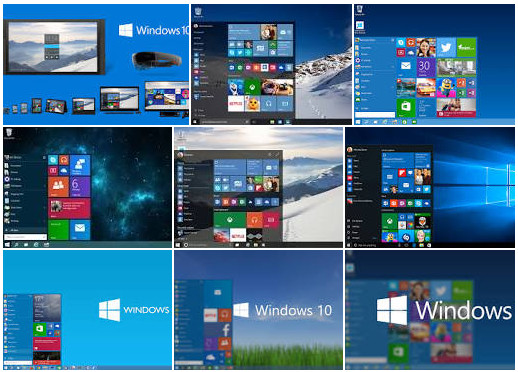
WINDOWS 10 ফ্রীতে মাইক্রোসফট ডাউনলোড লিংক

ইনস্টল নাইবা করলেন windows10 অরিজিনাল ISO সেভ করতে ক্ষতি কি ? তাও যদি ফ্রি এবং জেনুইন ভাবে পাওয়া তো কোনো ক্ষতি তো নেই।
নিয়া নিন WINDOWS ১০ ফ্রীতে মাইক্রোসফট ডাউনলোড লিংক
WINDOWS ১০ কিভাবে ডাউনলোড এবং ডাউনলোড টা কে  কিভাবে সেভ করে রাখবেন দেখালাম ছবিতে স্টেপ বাই স্টেপ
প্রথমে লিংক টা ওপেন করুন।  নিচের ছবির মতো ওয়েব পেজ  টা খুলবে
Select 64 bit or 32 bit
আমি ৬৪ বিট সিলেক্ট করে ছি।  আপনি ৩২ বিট ও সিলেক্ট করতে পারেন
MediaCreationToolx64 নামক একটি ফাইল ডাউনলোড হবে
ওপেন করুন ডাউনলোড করা ফাইল টি As Admin নিচের ছবির মতো
windows 10 Setup এ  একটি পেজ খুলবে নিচের ছবির মতো
Upgrade this PC Now  And  Create installation media for another PC
Create installation media for another PC সিলেক্ট করুন .ISO or .ESD ফাইল টি ডাউনলোড করার জন্য
সিলেক্ট করুন NEXT
windows 10 Setup এ  একটি পেজ খুলবে নিচের ছবির মতো
যেখানে আপনি পছন্দ করতে পারেন আপনার ভার্সন, বিট ভার্সন, ও ভাষা।
সরি বাংলা ভাষা নেই।
architecture এ ৩ টি অপসন x32,x64 এবং Both আছে
তাই সুবিধার জন্য বাই ডিফল্ট ভাষা English(US), EDITION WINDOWS  PRO and Bit Version x64 or x32 সিলেক্ট করুন
windows 10 Setup এ  একটি পেজ খুলবে নিচের ছবির মতো
Choose Which Media to Use
আমি .ISO ফাইল সিলেক্ট করলাম ; আপনি USB অপসন চাইলে সিলেক্ট করতে পারেন
press NEXT Download শুরু করার জন্য
আপনার কাছে সেভ কোথায়ে করা হবে তার একটি কনফার্ম-এসন আসবে।
আপনি রিনেম করতেও পারেন।  ডিফল্ট ভাবে ডাউনলোড DOCUMENTS সেভ হয়
ডাউনলোড শেষ হলে ISO File টি ডিভিডি তে সেভ করে রাখুন আর তৈরী হয়ে গেল উইণ্ডোস ১০ ফাইনাল বিল্ড তাও ওরিজিনাল মাইক্রোসফট সার্ভার 


ওয়াইফাই ইন্টারনেট এর স্পীড বাড়ানোর ৬টি টিপস

একটি শক্তিশালী ওয়াইফাই সংযোগ পাওয়া শুধুমাত্র উচ্চ ক্ষমতা সম্পন্ন ইন্টারনেট সংযোগশক্তি থাকার উপর নির্ভর করে না। কখনও কখনও কিছু ছোট ছোট টিপস বা নির্দেশনা ইন্টারনেট সংযোগ-এর কর্মক্ষমতা বর্ধনের জন্যে মূখ্য ভূমিকা রাখে। এবং বর্তমান সময়ে, একটি ভাল সংযোগ পাওয়ার জন্যে এমন বহু সংখ্যক ডিভাইস বিদ্যমান যেগুলো একই ব্যান্ডউইথ-এর মধ্যে পরিচালিত হয়। বাড়িতে শক্তিশালী ওয়াইফাই নেটওয়ার্ক এবং ভাল সংযোগ সংকেত পাওয়ার জন্যে টিপি-লিংক ৬ টি কার্যকরী টিপস উদ্ভাবন করেছে। আপনি কি সেগুলো জানতে আগ্রহী ?
আসুন দেখে নেই টিপসগুলো -

১। প্রতিবন্ধকতা এড়িয়ে চলুন
অনেক সময় আমরা বুঝতে পারি না যে, চারপাশের কিছু জিনিস যেমন দেয়াল বা দরজা প্রতিবন্ধক হিসাবে ভালো মানের সংযোগ সংকেত পেতে কতটা বিঘ্ন সৃষ্টি করতে পারে। সাধারণত, রাউটারের কার্যকারিতা বাড়ির একটি কক্ষের মধ্যে সীমাবদ্ধ থাকে, কিন্তু আমরা যদি এটির আরো বেশি কর্মক্ষমতা কামনা করি তাহলে আমাদের উচিৎ কৌশলগত ভাবে এটিকে কক্ষটির দরজার কাছাকাছি বসানো যাতে প্রতিবন্ধক হিসাবে কোনও দেয়াল বা বাধা না থাকে যেটি সংযোগ সংকেত পেতে অন্তরায়ের কারন হবে।

২। সারিবদ্ধ অ্যান্টেনার ব্যাপারে সতর্ক থাকুন
অনেক রাউটার আছে যেগুলোতে কিছু অতিরিক্ত অ্যান্টেনা মানসম্পন্ন সংযোগ সংকেত পেতে
ব্যবহৃত হয়ে থাকে। এখানে বিশেষ লক্ষণীয় যে, প্রতিটি অ্যান্টেনার আলাদা কার্যকারিতা এবং অভিযোজন রয়েছে। সাধারণত, ওয়াইফাই সংযোগ বাড়ির সবখানে সমানভাবে বিতরণের জন্যে এগুলো দেওয়া হয়।

৩। রাউটার উঁচু জায়গায় রাখুন
আরেকটি লক্ষণীয় ব্যাপার হলো যে রাউটার-এর অবস্থান নির্ণয় বিষয়ে আমরা অনেকেই খুব একটা সচেতন নয়। এটিকে যদি আমরা উচ্চ স্থানে রাখি তাহলে খুব সহজে তরঙ্গ প্রবাহিত হতে পারে। আমরা বইয়ের তাক বা সে জাতীয় কোনো কিছুর উপর এটিকে রাখতে পারি। অবশ্যই আমাদের এটিকে ধাতব জাতীয় বস্তু যেমন রেডিয়েটর বা তাপ বিকিরণ করার যন্ত্র অথবা ধাতুনির্মিত ড্রয়ার ইত্যাদি থেকে দূরে রাখতে হবে। এগুলো স্বাভাবিক তরঙ্গ প্রবাহের ক্ষেত্রে বিঘ্ন ঘটাই।

৪। বৈদ্যুতিক প্রতিবন্ধক থেকে সরিয়ে রাখুন
আমাদের বাড়িগুলো সচরাচর বৈদ্যুতিক সাজসজ্জায় ভর্তি যেগুলো ইন্টারনেট সংযোগ সংকেত পেতে অন্তরায় সৃষ্টি করতে পারে। মাইক্রোওয়েভ, এমনকি ওয়াশিং মেশিন বা বেতার ফোন 2.4 গিগাহার্জ-এর মধ্যে তরঙ্গ প্রেরণ করতে সক্ষম। ইন্টারনেট সংযোগ সংকেত পাওয়ার জন্যে এই ব্যান্ডউইথটি খুবই সাধারণ, কিন্তু ক্রমবর্ধমান আরও অনেক রাউটার এবং ডিভাইস রয়েছে যেগুলো 5 গিগাহার্জেরও কম ঘনত্বের ব্যান্ড-এর সাথে ব্যবহারযোগ্য। এটগুলো ভালো ইন্টারনেট সংযোগ সংকেত এবং উচ্চতর গতি পেতে আমাদেরকে সহায়তা করে।

৫। বাগান বাড়িতে ওয়াইফাই
গরম ঋতুতে, যদি আমরা একটি বাগান বাড়ি (সাথে সুইমিং পুল থাকলে ভাল হয়) উপভোগ করার মত যথেষ্ট ভাগ্যবান হয়ে থাকি তাহলে সম্ভবত আমরা আমাদের ল্যাপটপ বা স্মার্টফোনগুলোর সাথে সন্ধিবিচ্ছেদ করে গাছের নিবিড় ছায়ায় আশ্রয় নিতাম। তখন হইত কক্ষের মধ্যে বসে থাকার চেয়ে গাছের ছায়াতে সারাক্ষন বসে থাকাটা স্বর্গময় মনে হবে। এক্ষেত্রেও আপনি আপনার প্রত্যাশিত জায়গাতে ইন্টারনেট সংযোগ পেতে পারেন যদি জানালার একদম কাছে রাউটারটি স্থাপন করেন যেখান থেকে সরাসরি উদ্যান দেখা যাবে। তবে এক্ষেত্রে আমাদেরকে অবশ্যই শক্তিশালী পাসওয়ার্ড ব্যবহার করে ইন্টারনেট সংযোগ সুরক্ষিত রেখে সতর্ক থাকা উচিৎ যাতে সংযোগ সীমায় অবাঞ্ছিত ব্যবহারকারীর অনুপ্রবেশ না ঘটে।

৬। একটি ওয়াইফাই রিপিটার ব্যবহার করুন
ইন্টারনেট সংযোগ সংকেত পেতে আমাদেরকে নির্ভরযোগ্য ওয়াইফাই রিপিটার যেমন TP-LINK TL-WA860RE-এর মত মডেল ব্যবহার করতে হবে যাতে করে শক্তিশালী ওয়াইফাই নেটওয়ার্ক সারা বাড়িতে সক্রিয় থাকে, বিশেষ করে বড় বড় বাড়ি বা অ্যাপার্টমেন্ট গুলোতে যেখানে ইন্টারনেট সংযোগ সংকেত গোটা বাড়িতে পেতে অসুবিধা হতে পারে।

এন্ড্রয়েড ফোনে যারা প্লে স্টোর চালিয়ে অভ্যস্ত তাদের জন্য নিয়ে আসলাম ‘পিসি এপ স্টোর’

প্লে স্টোর চালাইনি এমন কোনো এন্ড্রয়েড ইউজার খুজে পাওয়া মুশকিল হবে। যেকোনো এপস্‌ ডাউনলোড করার জন্য সবচেয়ে সহজ একটা মাধ্যম এটি। আজকে আমি আপনাদের সাথে এন্ড্রয়েডের প্লে-স্টোর নিয়ে বকবক করবো না। তবে আপনার স্বাদের পিসির জন্য নিয়ে এসেছি পিসি এপস্‌ স্টোর। অনেক জটিল সব ফিচার পাবেন এই এপস্‌ এ-
চাইলেই সহজেই যেকোনো এপস্‌ ডাউনলোড করতে পারবেন, এর সবচেয়ে বড় সুবিধা হলো যেকোনো নতুন এপস্‌ রিলিজ হলে তা আপনাকে নোটিফিকেশনের মাধ্যমে জানিয়ে দিবে। চলুন তাহলে এর ফিচারগুলো দেখে নেই-
Apps Name: Pc App Store
Publisher: Baidu Online Network Technology
ডাউনলোড করুন  এখান থেকে
ফিচারসমূহ-
-সহজেই যেকোনো এপস্‌ ডাউনলোড করতে পারবেন
-কোনো এপস্‌ এর নতুন ভার্শন বের হলে তা আপনাকে জানিয়ে দিবে
-আপনার ইনস্টল করা এপস্‌ খুব সহজেই এখান থেকে রিমোভ করতে পারবেন
-সহজেই যেকোনো এপস্‌ খুজে পেতে রয়েছে সার্চ এঞ্জিন বার
-যেকোনো লেটেস্ট গেম পেতে পারবেন খুব সহজেই
-ক্যাটাগরি অনুযায়ী এপস্‌ খুজে পেতে পারবেন সহজে
-এছাড়া আপনার পিসির জন্য জটিল সব ওয়ালপেপার কালেকশন করতে পারবেন এখান থেক।
-এক কথায় অসাধারন
ইন্টারফেস পরিচিতি- 
আপনার পছন্দের ক্যাটাগরি করে  ডাউনলোড করতে পারবেন-
যেকোনো এপস্‌ সহজেই আপডেট করতে পারবেন-
সহজেই গেম ডাউনলোড করতে পারবেন-
ডাউনলোড করুন  এখান থেকে
আশা করি ভালো লাগবে।অনেক বকবক করলাম। আজকের মতো এখানেই শেষ করছি।সবাই ভালো থাকবেন আর আমার জন্য দোয়া করবেন।

ল্যাপটপ দিয়ে নিজেই তৈরি করুন WiFi নেটওয়ার্ক আর ইন্টারনেট শেয়ার করুন সবার সাথে।(নতুন)

আজকাল আমাদের প্রায় সবার বাসাই ল্যাপটপ ব্যবহার করা হ্য়। আবার কারো কারো বাসাই একের অধিক ল্যাপটপ আছে, আবার এখনকার WiFi সহ Letest মোবাইল ফোন ও থাকে। আমারা যেহেতু সবাই ইন্টারনেট ব্যবহার করি তাই ইচ্ছা করলেই আমরা আমাদের ল্যাপটপের ইন্টারনেট অন্য ল্যাপটপে অথবা WiFi মোবাইল ফোনে ব্যবহার করতে পারি খুব সহজেই।
আপনার ল্যাপটপে যদি Windows 7 দেয়া থাকে তাহলে শুধু একটা Software দিয়ে আপনি খুব সহজেই আপনার ল্যাপটপকে WiFi HotSpot বানাতে পারবেন। Software টির নামConnectify
এটি এক্সপি3 এও ব্যাবহার করাযাবে।আসুন কিবাবে করতে হয় দেখি।
প্রথমে এই লিংক থেকে Kegen সহ ডাউনলোড করুন।এবং  Install করুন। এরপর সফটওয়্যার টি রান করুন।
http://adf.ly/9tPOt
ইন্সটল করার পর আপনার ল্যাপটপটি একবার Restart করুন।এখন দেখে নিন আপনার ওয়াইফাই চালু আছে কিনা,না থাকলে চালু করুন।
  • এবার আপনি যে নামে WiFi HotSpot বানাতে চান, WiFi Name এ সেই নাম দিন।
  • এরপর Password এ আপনার Password দিন যেটা আপনার WiFi HotSpot ব্যবহারকারীরা লগিন করার জন্য ব্যবহার করবে।
  • এবার আপনি আপনার ল্যাপটপে যে টাইপের ইন্টারনেট ব্যবহার করেন সেটার উপর ভিত্তি করেInternet অপশন নির্বাচন করতে হবে। আপনি যদি Broadband/Dial Up ব্যবহার করেন তাহলে Local Area Network নির্বাচন করুন।অরতাত আপনি মডেম ব্যাবহার করলে মডেম নির্বাচন করুন।
  • এবার Start HotSpot বাটনটা চাপুন।
  • এবার আপনি আপনার অন্য যে ল্যাপটপে অথবা মোবাইলে ইন্টারনেট ব্যবহার করবেন সেখানে WiFi সার্চ করে আপনার WiFi HotSpot নির্বাচন করে Password দিয়ে লগিন করে প্রবেশ করুন ইন্টারনেট এর দুনিয়াতে।

নোকিয়া মোবাইল থেকে চালালে Setting এ গিয়ে অথবা Wlan Wiz এ গিয়ে Refresh করুন।এবার ইচ্ছা মত ইন্টারনেট ব্যাবহার করুন।

এবার WEBCAM হিসেবে ব্যাবহার করুন আপনার নোকিয়া মোবাইলটি


   আসসালামু আলাইকুম, আশা করি সবাই ভালো আছেন।
 ভিডিও চ্যাটে কথা বলার ওয়েবক্যাম অতিগুরুত্ত পূর্ণ একটি হার্ডওয়্যার ।

ওয়েবক্যামের মাধ্যমে ধারণ করা ভিডিও এক প্রান্ত থেকে  অন্য প্রান্তের ব্যবহারকারীর কাছে পৌঁছে।
যদি একেবারে ফ্রীতে একটি  ওয়েবক্যাম পেয়ে যান তাহলে পয়সা  খরচ করে ওয়েবক্যাম কেনার কি দরকার ?
যাদের ওয়েবক্যাম নেই, তারা মোবাইলকে ওয়েবক্যাম হিসেবে ব্যবহার করতে পারেন।
নকিয়ার যেসব হ্যান্ডসেটে অপারেটিং সিস্টেম হিসেবে সিমবিয়ান তিন থেকে সংস্করণ পাঁচ (s60.v3-s60.v5) পর্যন্ত ব্যবহার করা হয়েছে, সেসব হ্যান্ডসেটে এ সুবিধা পাওয়া যাবে।
সুবিধাটি পাওয়ার জন্য ‘মবিওলা ওয়েবক্যাম’ নামের একটি সফটওয়্যার মোবাইলে ইনস্টল করে নিতে হবে।
 যেভাবে করবেন >>
১। প্রথমে এখানে ক্লিক করে ফাইলটি ডাউনলোড করে নিন ।
২। winrar দিয়ে ফাইলটি open করুন।
৩। mobiola_webcam_2_5_8_wl_s60.exe ফাইলটি ইনস্টল করুন।
৪। এরপর webcam_s60_v_2_5.sis ফাইলটি আপনার মোবাইলে ইনস্টল করুন।
৫। Bluetooth/USB cable/wifi ব্যাবহার করে পিসিতে কানেক্ট করুন।
৬।আপনার মোবাইল এবং আপনার PCতে প্রগ্রামটি রান করুন।

আপনি ৩ দিনের ট্রয়াল পাবেন। ৩ দিনের trial শেষ হয়ে গেলে আরেকটি ফোল্ডারে BtCam-crack.exe নামের যে ফাইলটি আছে, সেটি  রান করুন।
আপনি আবারো ৩ দিনের ট্রায়াল পেয়ে যাবেন।
(ভালো কিছু ব্যাবহার করতে চাইলে এক্টু  কষ্টতো করতেই হবে)।

ডাউনলোড লিঙ্ক

হার্ডডিস্ক নিয়ে টেনশনের দিন শেষ! এবার নিজেই ম্যাকানিক হোন ও সহজেই ব্যাড সেক্টর দূর করুন !!

আসসালামু আলাইকুম। আশা করি খোদা-তায়ালার অশেষ মেহেরবাণীতে এক প্রকার কুশলেই আছেন। সবাইকে নতুন বাংলা বছরের বৈশাখী শুভেচ্ছা জানিয়ে শুরু করছি আজকের দিনের আমার প্রথম পোষ্ট।
হার্ডডিস্ক কম্পিউটারের একটি গুরুত্বপূর্ণ উপাদান। মূলত আমরা পিসিতে যা কিছু সংরক্ষন করি ও দেখি সেগুলো সবই হার্ডডিস্কে সেইভ হয়। ক্রয়কৃত নতুন হার্ডডিস্কে সেইরকম কোন গুরুতর সমস্যা দেখা দেয় না। কিন্তু সমস্যা হয় ৬ মাস বা ১ বছর ব্যবহারের মাথায়। আর সেই সমস্যাটি হল হার্ড ডিস্কে ব্যাড সেক্টর পড়া। এটি একটি মূখ্য সমস্যা।
ব্যাড সেক্টর কি?
ব্যাড সেকটর হলো কিছু মেমোরি নষ্ট হয়ে যাওয়া। অর্থাৎ হার্ডডিস্কের যেখানে ব্যাড সেকটর পড়ে,সেখানে কোনো তথ্য সংরক্ষিত হয় না। হার্ড ডিস্কের মেমোরির যে অংশটুকু দীর্ঘ সময় ধরে ফাঁকা বা অব্যবহৃত থাকে,সেখানে ব্যাড সেকটর পড়ে। উদাহরন স্বরুপ বলা যায়, আপনি বাজার থেকে একটি নতুন টেবিল ক্রয় করে আনলেন টেবিলের উপর কিছু রাখলেন না। কিন্তু আপরার অগোচরে কেউ একজন সেখানে কিছু রাখল। তাতে নিশ্চয় টেবিলের ফাকা জায়গা পূরন হল। তেমনি হার্ডডিস্কে ঐ ভাবেই ব্যাডসেক্টর পড়ে। মূলত ঘন ঘন বিদুৎ চলে যাওয়া, ইউপিএস ব্যবহার না করার কারনে কিংবা হার্ডডিস্ক ড্রাইভ গুলো ডিফ্রাগমেন্ট কিংবা SFC না করার ফলে ব্যাড সেক্টর পড়ে
প্রধানত হার্ডডিস্কে ব্যাড সেক্টর ব্যবহারকারীর সংখ্যাই বেশী হবে। আর হবেই না কেন? দেশের যে বিদ্যুৎতের পরিস্থিতি। হার্ডডিস্কে ব্যাড সেক্টর পড়ে তা আমরা শুনেছি ও শুনলাম। কিন্তু এই ব্যাড সেক্টর রিপেয়ার করা যায় তা বোধ হয় কম সংখ্যক ব্যক্তিই জানি। আসলে কথাটা অবিশ্বাস্য হলেও সত্যি যে, এমন কিছু  আধুনিক সফটওয়্যার আছে যার দ্বারা হার্ডডিস্কের ব্যাড সেক্টর রিপেয়ার করা যায়। আমি নিজেও এই রকম বেশ কয়েকটি ফ্রী সফট পূর্বে ব্যবহার করেছি। কিন্তু ফলাফল সন্তোষজনক ছিলনা। যে গুলো ভাল সফটওয়্যার সেই গুলো অর্থ দিয়ে ক্রয় করতে হবে। কাজেই সুয়োগের অপেক্ষায় ছিলাম। মূলত রাজধানী ঢাকা শহর সহ অনেক বিভাগীয় শহরগুলোতে অনেক টেকনিশিয়ান বলে থাকেন, তারা হার্ডডিস্ক রিপেয়ার করে থাকেন। প্রতি হার্ডিডিস্ক রিপেয়ার সার্ভিস ফী ২৫০-৫০০৳ । এটা কতটুকু তারা সার্ভিস দিবেন বা কোন সফওয়্যার ব্যবহার করেন তা আমি নিজেও জানি না।


১। সফট ওয়্যারটি ডাউনলোড করে যখন ইনষ্টল করবেন তখন ইনষ্টলের শেষ পর্যায়ে নিম্নোক্ত চিত্রনুয়ায়ী Launch the program থেকে টিক উঠিয়ে দিয়ে Finish করুন। ভূলেও প্রোগ্রামটি রান করবেন না।
২। এবার উক্ত ডাউনলোড করা ফাইল থেকে HDD Regenerator.exe এবং hddreg.exe ফাইল দুটি কপি করে C:\Program Files\HDD Regenerator
ফোল্ডারে copy & Paste করে Replace করুন
৩। এখন HDD Regenerator ফাইলটি রান করুন/চালু করুন। দেখা যাবে সফটওয়্যারটির রেজিষ্টার্ড ভার্সন হয়ে গেছে
৪। এবার কাজের পালা। আপনি যদি বুটেবল সিডি তৈরী করতে চান তাহলে Bootable CD/DVD তে ক্লিক করুন। Choose Recorder থেকে আপনার সিডিরমটি সিলেক্ট করুন। এবং সিডি রমে একটি ব্লাংক সিডি প্রবেশ করাতে হবে।
৫। Recording Speed হতে যে কোন স্পীড সিলেক্ট করে Burn CD তে ক্লিক করুন। ৩/৪ মিনিট সময় নিবে। ব্যাস তৈরি হয়ে গেল Bootable CD
৬। আর যারা সিডি তৈরী করতে পারেন না। তাদের চিন্তিত হবার কিছুই নাই।
Click here to repair physical bad sectors on damaged drive
 surface directly under windows (XP/Vista/7) এ ক্লিক করুন
৭। হার্ড ডিস্কটি সিলেক্ট করে Start Process এ ক্লিক করুন-

 ৮। একটি কালো স্কীন আসবে। সেখানে Enter Choice-এ (যেখানে Scan & Repair লেখা Option টি আছে)
 সেখানে 1 দিয়ে এন্টার করুন। আর যদি এরুপ না দেখায় তাহলে Enter Choice-এ
(যেখানে Normal Scan (With/Without Repair লেখা Option টি আছে)
সেখানে 2 দিয়ে এন্টার করুন। নিম্নরুপ স্কীনের মত।
৯। ব্যাস কাজ শুরু হয়ে গেছে। স্কীনে কাজের বিভিন্ন ধাপ দেখতে থাকুন। সম্পূর্ণ কাজের ধারা শেষ হতে প্রায় ১/২ ঘন্টা সময় নিতে পারে। উদাহরনভাবে বলা যায় যে,আমার ১ টেরাবাইট হার্ডডিস্ক ব্যাড সেক্টর রিপেয়ার করতে প্রায় ৩.০০ ঘন্টা সময় নিয়ে ছিলো।
১০। এইভাবে কাজের প্রক্রিয়া যখন শেষ পর্যায়ে ১০০% দেখাবে তখন একটি Drive Map দেখাবে সেখানে যাবতীয় তথ্য থাকবে যেমন-
কতটি কতটি ডিটেক্ট/রিমুভ করতে পেরেছে, হার্ড ডিস্কে অন্য কোন সমস্যা অআছে কিনা ইত্যাদি। উক্ত স্কীন থেকে বাহির হওয়ার জন্য ESC কী প্রেস করুন।
১১। এবার উপভোগ করতে থাকুন ব্যাড সেক্টর মুক্ত একটি স্বাস্থ্য সম্পন্ন হার্ডডিস্ক। অবশ্য এই কাজটি করার ফলে আপনার
 পিসিরও পূর্বের তুলনায় অনেক পারফরম্যান্স বৃদ্ধি পাবে।
আর যারা Bootable CD তৈরি করেছেন তাদের কাজও আমার উপরোক্ত আলোটনার অনুরুপ সম্পুর্ণ কার্বন কপি। এখানে প্রধান কাজটা হচ্ছে Bootable CD থেকে কাজটি করতে হলে আপনার Bios অপশন থেকে প্রথমে First বুট হিসাবে সিডি রমকে দেখাতে হবে। অতপর Bootable CD টি সিডি রমে প্রবেশ করিয়ে বুট অপশনে যখন দেখাবে Press Any key to Continue …………. তখন যে কোন কী প্রেস করে কাজের প্রক্রিয়া শুরু করুন। আশা করি সমস্যা হবার কথা নয়।
নির্দেশনা-
১। হার্ডডিস্ক পার্টিশন করলে কিন্তু পূনরায় ব্যাড সেক্টর ফিরে আসবে। আমার এই কথাতে হয়ত অনেকে প্রশ্ন করবেন তাহলে ব্যাড সেক্টর রিপেয়ারিং করে কি লাভ হল? হ্যা লাভ হয়েছে। এই সফটওয়্যারটি ব্যবহারে আপনার সমগ্র হার্ডডিস্ক ড্রাইভের যতগুলো ব্যাড সেক্টর ছড়ানো ছিল তা সাজিয়ে গুছিয়ে একটি নিদিষ্ট স্থানে নিয়ে গিয়ে ব্লক করে রাখবে। ফলে পিসিতে কাজ করতে গেলে হার্ডডিস্ক ক্রাশ করবে না, হার্ডডিস্কের RPM সঠিকভাবে কাজ করবে। এবং হার্ডডিস্কের অযথা জায়গা নষ্ট হওয়া থেকে সুরাক্ষা দিবে।
২। একটা কথা অবশ্যই মনে রাখা দরকার হার্ডডিস্ক প্রস্তুতকারী প্রতিষ্ঠান আপনার হার্ডডিস্ককে যেভাবে সেটাপ করে দেয়।তা পরবর্তীতে ব্যবহারের পর পূর্বের কার্যকারীতা কখনোই ফিরে পাবেন না। এখানে পৃথিবীর যতবড় ইউটিলিটি ব্যবহার করেন না কেন? কেননা, হার্ডডিস্কের ভিতর একটি ফার্মওয়্যার যুক্ত থাকে তার প্রধান কাজ হল- হার্ডডিস্কটি কতবার চালু হয়েছে, কত ঘন্টা চলেছে, বর্তমান অবস্থা কিরুপ ইত্যাদি যাবতীয় খবর রাখা। অবশ্য এই রকম সফটওয়্যারও পাওয়া যায় যেখানে হার্ডডিস্কের যাবতীয় তদারকি করে। ইনশাআল্লাহ্ আমি যদি এই রকম কোন সফটওয়্যার পাই তাহলে পরবর্তীতে পোষ্ট করবার ইচ্ছা আছে।
৩। আর আপনি যদি বিশেষ কারনে পার্টিশন করেই ফেলেন। তাহলে পূনরায় HDD Regenerator2011 সফটওয়্যারটি চালু করে নিলেই হবে।
৪। হার্ডডিস্ক সুস্থ রাখতে তো দোষ নেই। তাই হার্ডডিস্কটি সুস্থ রাখতে ও ব্যাডসেক্টর ব্লক করে রাখতে ও কার্যকারীতা ধরে রাখতে  HDD Regenerator2011 টি অত্যন্ত কার্যকারী। আমি নিজে ব্যবহার করে এর ভাল ফল পাচ্ছি।
যারা এই সফট ওয়্যারটি নিয়ে কাজ করতে চান তারা আমার দেয়া এই লিংক হতে ডাউনলোড করুন-


অর্থের অভাবে আপনার কম্পিউটার দুর্বল র‌্যাম টি পরিবর্তন করতে পারছেন না? আর পরিবর্তন করতে হবে না এবার আপনার পেনড্রাইভ কে বানিয়ে ফেলুন র‌্যাম


আপনারা যারা কম্পিউটার ব্যবহার করছেন তারা সবাই জানেন যে কম্পিউটার পারফরমেন্স প্রায় অনেকটাই এটার র‌্যামের উপর নির্ভর করে। এবং আপনারা এটাও জানেন যে একটি ৪ জিবি এবং একটি ৪ জিবি পেনড্রাইভের মধ্যে দামের পার্থক্য কতটুক।
আজ আমি আপনাদের দেখাবো কিভাবে আপনার পেনড্রাইভ টিকে র‌্যাম হিসেবে ব্যবহার করবেন। ট্রিক অনেক সোজা। তাহলে এবার আমার সাথে সাথে আপনি ও আপনার পেনড্রাইভ টিকে বানিয়ে ফেলুন আপনার কম্পিউটার র‌্যাম।
যেভাবে পেনড্রাইভ কে র‌্যাম হিসেবে ব্যবহার করবেনঃ
এবার সফটওয়ারটি আপনার কম্পিউটারতে ইন্সটল করুন।
ইন্সটিল করার পর নিচের ছবির মত দেখতে পাবেন
ebosstr১
ওখান থেকে Reboot now নির্বাচন করে Finish করুন। এবার আপনার কম্পিউটার টি Restart হওয়ার পর নিচের ছবির মত দেখতে পাবেন
ebosstr2
                     এখান থেকে Continue নির্বাচন করুন। এর নিচের ছবির মত দেখতে পাবেন
ebosstr3
Yes নির্বাচন করুন, এবং আপনার পেনড্রাইভ টি ফরমাট দিয়ে ইউ এস বিতে প্রবেশ করান। তারপর নিচের ছবির মত দেখতে পাবেন।
ebosstr4
ওখান থেকে Detect and use hidden system memory মার্ক করে Next করুন। তারপর নিচের ছবির মত দেখতে পাবেন।
ebosstr5
এখান থেকে Next নির্বাচন করুন, তারপর নিচের ছবির মত দেখতে পাবেন
ebosstr6
এখান থেকে আপনার পেনড্রাইভ টি মার্ক করে Next করুন। তারপর নিচের ছবির মত দেখতে পাবেন
ebosstr7
এখান থেকে Build cache now মার্ক করে Finish করুন।
এবার নিচের Toolbar থেকে eBoostr আইকনে ডাবল ক্লিক করে নিচের ছবির মত দেখতে পাবেন।
ebosstr8
ebosstr9

Translate

Follow Us

Sign up now

Get Dot com